Cet article présente une méthode structurée pour concevoir et exploiter un tableau Excel de chiffrage travaux. L’objectif est de piloter le budget par poste, de comparer les devis aux factures et de suivre chaque dépense de chantier en euros, de la signature du devis au règlement du solde.
Un tableau Excel de chiffrage travaux sert de référence pour établir un budget détaillé ligne par ligne, en distinguant les estimations prévisionnelles, les engagements contractualisés et les paiements réalisés. À titre méthodologique, le chiffrage des travaux de réhabilitation du quartier La Montagnette à Ugine montre comment un document technique peut organiser des bouquets de travaux à partir d’hypothèses de modélisation précises et de résultats chiffrés par poste.

Tout tableau excel adapté au suivi d’un chantier doit comporter cinq colonnes fondamentales. Elles permettent de disposer gratuitement d’un tableau Excel de chiffrage opérationnel, sans développement supplémentaire, depuis l’estimation initiale jusqu’au constat des écarts en fin de mission. Une cellule ne doit contenir qu’une seule donnée : les quantités, les désignations et les prix unitaires sont ainsi séparés pour fiabiliser les calculs.
Pour approfondir le chiffrage, ajoutez des colonnes consacrées à la quantité, à l’unité de mesure et au prix unitaire. La formule =B2*C2 permet alors de calculer automatiquement le total de chaque prestation.
| Colonne | Intitulé | Contenu attendu | Exemple (en €) |
| A | Poste | Désignation du lot de travaux | Plomberie sanitaires |
| B | Budget prévu | Estimation initiale en euros | 4 500 € |
| C | Montant devis | Montant du devis signé | 4 750 € |
| D | Total payé | Cumul des versements | 2 375 € |
| E | Écart | Budget prévu moins montant réel | – 250 € |
Pour calculer les coûts par poste, multipliez la quantité par le prix unitaire. Les ressources pédagogiques de Talent of Training sur le BTP et Excel montrent également comment utiliser des références absolues afin de répercuter automatiquement les hausses de tarifs sur l’ensemble des lignes. La formule =B2*C2 constitue la base du calcul du coût total d’une ligne ; sa recopie vers le bas doit intervenir après vérification des plages de somme et des lignes actives.
La fonction SOMME totalise les coûts de chaque section et permet d’obtenir un budget total en pied de tableau. AutoSomme, accessible depuis le menu Formules, accélère la saisie des sous-totaux par catégorie. Séparez la main-d’œuvre et les matériaux sur des lignes distinctes : cette organisation facilite les arbitrages pendant le chantier et permet de préserver la marge calculée pour chaque prestation.
Formatez toutes les colonnes de valeurs en euros dès la création du fichier, afin de distinguer clairement les montants hors taxes des montants toutes taxes comprises. Une présentation homogène facilite l’analyse des écarts et limite les erreurs liées à des séparateurs décimaux différents lorsque le document circule entre les intervenants du chantier.
Saisissez les estimations en euros hors taxes pour conserver une base de comparaison homogène avec les devis des artisans, puis ajoutez une ligne de TVA calculée automatiquement selon le taux applicable à chaque lot. Cette méthode réduit les confusions entre montants HT et TTC lors du rapprochement des factures avec les paiements enregistrés dans le tableau de suivi.
Pour suivre le budget travaux avec fiabilité, nous vous recommandons de mettre à jour le tableau après chaque événement financier : signature d’un devis, émission d’une facture, versement d’un acompte ou règlement d’un solde.
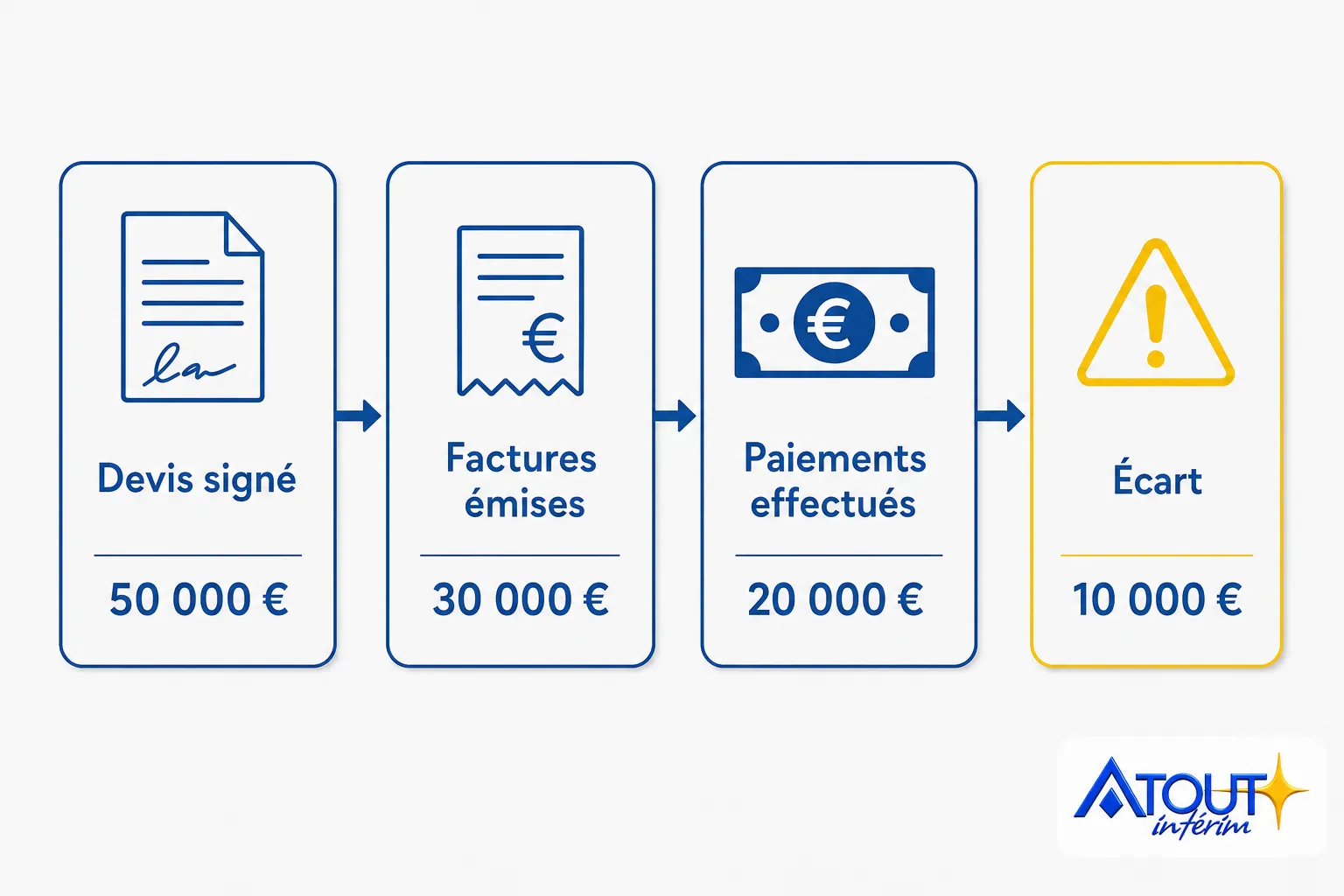
Un tableau Excel de budget travaux pour une rénovation, même gratuit, perd toute utilité si les montants engagés et payés figurent dans une même colonne. Le total engagé correspond au cumul des devis signés avec l’artisan ou les autres intervenants, indépendamment des paiements déjà effectués. Pour calculer le reste à payer, la formule =SOMME(C1:C100)-SOMME(D1:D100) soustrait les paiements réalisés au total des devis et permet d’anticiper les besoins de trésorerie à court terme.
Un tableau de suivi des dépenses de chantier dans Excel permet d’identifier rapidement les postes en dépassement grâce au formatage conditionnel. Celui-ci colore automatiquement les cellules d’écart selon un code visuel lisible par l’ensemble des intervenants. La règle s’applique à la colonne « Écart » depuis le menu « Mise en forme conditionnelle » d’Excel, sans compétence avancée en programmation.
Chaque nouvelle ligne doit toutefois être incluse dans la plage des formules SOMME. Une ligne ajoutée en dehors de cette plage n’est pas intégrée aux totaux et peut conduire à sous-estimer le budget total engagé, sans déclencher d’alerte automatique.
Pour un chantier de grande ampleur, un modèle de suivi mensuel peut regrouper les tâches par mois et par phase. Pour chaque période, il présente le coût prévu, le coût réel et l’écart correspondant, afin de rapprocher l’avancement physique des travaux de la consommation budgétaire effective. Ce découpage facilite la gestion du financement et le déblocage des tranches de prêt immobilier aux étapes clés du projet.
Un diagramme de Gantt peut compléter ce suivi en représentant la durée de chaque phase et en rapprochant l’avancement des travaux des dépenses engagées sur la même période ; directement intégrable dans Excel, il donne une vision synthétique de la trajectoire budgétaire et du calendrier du chantier, sans recourir à un outil complémentaire.
Le suivi par phase doit être actualisé dès réception de chaque facture. La dépense est alors imputée au mois et à la phase concernés, plutôt qu’à la date de règlement, afin de conserver une logique d’engagement cohérente avec le déroulement réel des travaux. Cette méthode évite les décalages artificiels entre coûts prévus et coûts réels, qui pourraient fausser l’analyse des écarts en fin de projet.
Les modèles Excel disponibles en téléchargement pour la construction répondent à des besoins variés, du simple tableau de chiffrage d’un logement individuel au budget détaillé d’un programme commercial ou hôtelier. Avant d’utiliser un modèle téléchargé, il faut en comprendre la structure, puis le dupliquer pour chaque nouveau chantier afin de préserver le fichier d’origine.
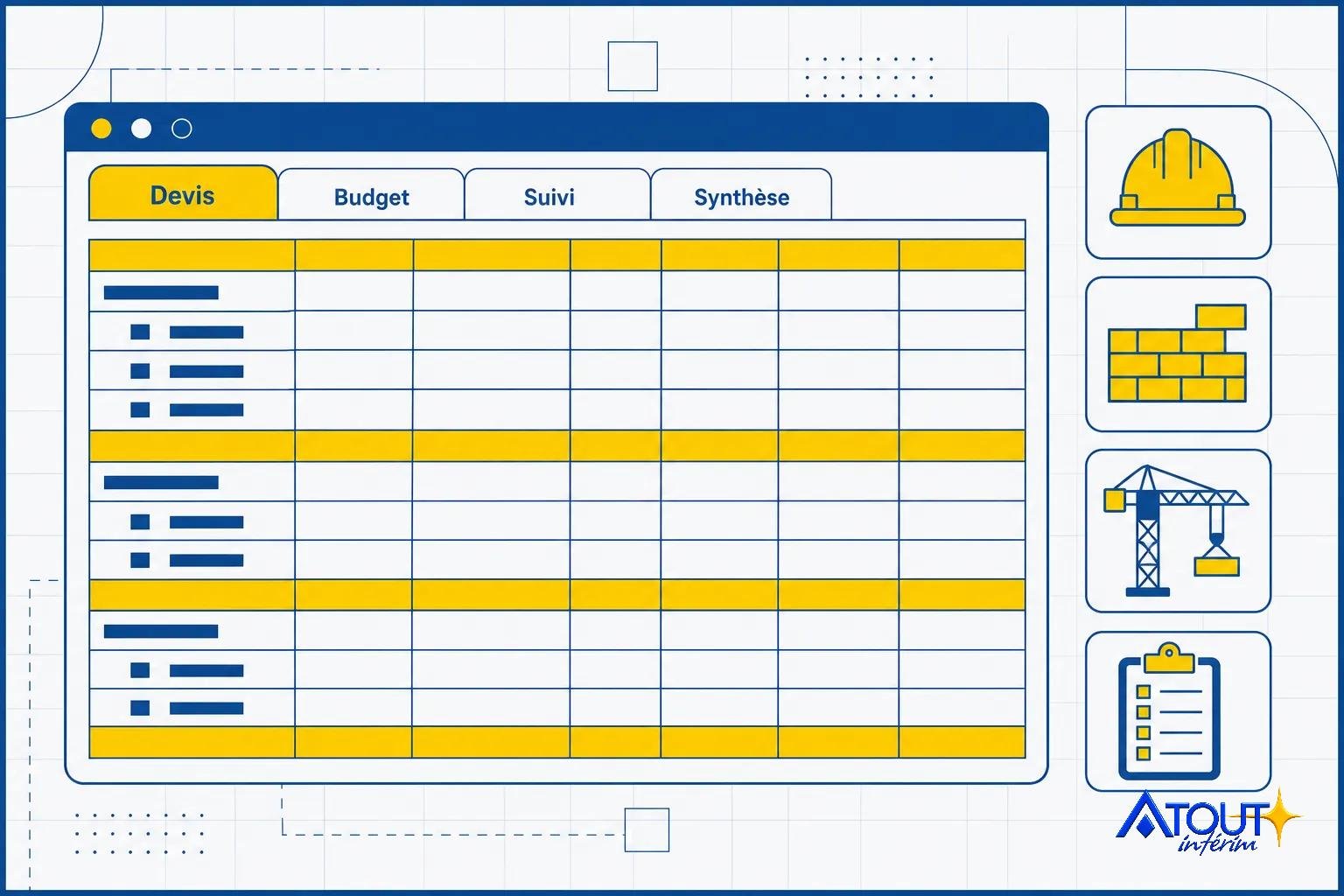
Un tableau de budget pour la construction d’une maison au format XLS bien conçu répartit les données dans plusieurs onglets spécialisés. Une structure multi-onglets convient particulièrement aux chantiers comportant plus de dix postes distincts, qu’il s’agisse de rénovation ou de construction neuve.
La méthode recommandée consiste à renseigner d’abord les lignes de travaux dans l’onglet de saisie, à actualiser ensuite les tarifs de référence dans l’onglet Paramètres_Tarifs, puis à consulter le bordereau récapitulatif pour valider le chiffrage global avant tout envoi. Pour chaque nouveau chantier, dupliquez l’intégralité du classeur plutôt que de modifier le fichier d’origine, afin de conserver une base de travail réutilisable.
Télécharger un tableau Excel gratuit pour le suivi des travaux ne dispense pas d’adapter le modèle aux caractéristiques de chaque chantier. Il faut notamment vérifier le régime de TVA applicable : le fichier peut être configuré avec un taux unique de 10 % pour la rénovation, plusieurs taux simultanés ou le régime de l’auto-entrepreneur sans TVA, selon le statut de l’artisan.
Un devis professionnel généré dans Excel doit comporter les informations d’en-tête du client, un numéro unique, les dates d’émission et de validité, ainsi que les coordonnées complètes de l’entreprise en pied de page. Certains modèles proposent des lignes préremplies par métier, notamment pour un maçon, un plaquiste, un couvreur ou un menuisier.
Un modèle de budget pour une construction neuve répartit les dépenses par grandes catégories techniques : préparation du site, fondations, gros œuvre, plomberie, CVC, équipements électroménagers et aménagements extérieurs. Cette granularité permet de comparer les estimations initiales aux coûts réels à mesure que le chantier avance, puis de réallouer les ressources vers les postes en tension avant qu’un dépassement ne devienne irréversible.
Pour un projet de construction commerciale, le modèle distingue généralement les catégories « Chantier » et « Construction », en indiquant le coût au mètre carré et le coût total de chaque sous-ensemble. Ces données facilitent la comparaison entre plusieurs variantes de programme ainsi que les échanges avec les partenaires financiers. Un modèle de construction multi-unités peut également intégrer des sections consacrées aux travaux réalisés hors chantier et des colonnes de notes pour documenter les hypothèses retenues pour chaque poste.
Excel permet de construire un tableau de suivi de chantier robuste, à condition de protéger les formules et de contrôler les données saisies.
Les formules de totalisation constituent le principal point de fragilité d’un tableau Excel consacré au chiffrage. Lorsqu’une ligne est ajoutée en dehors de la plage couverte par une fonction SOMME, le budget affiché peut être faussé sans générer de message d’erreur. Le risque augmente lorsque plusieurs utilisateurs interviennent sur le même fichier à différentes étapes du chantier.
Les messages de saisie contextuels, configurables dans Données > Validation > Message d’entrée, indiquent les données attendues dans chaque cellule. Ils peuvent notamment préciser la fourchette de coût horaire de main-d’œuvre admissible pour un poste donné.
Les cellules contenant des formules doivent être verrouillées individuellement via Format > Cellules > Protection. La feuille doit ensuite être protégée depuis Outils > Protection > Protéger la feuille, afin d’empêcher toute modification accidentelle d’une formule critique.
Excel conserve rarement l’historique des versions de manière probante, la piste d’audit intégrée d’Office 365 restant limitée aux comptes professionnels disposant de l’enregistrement automatique sur OneDrive. Il faut donc sauvegarder manuellement plusieurs versions du fichier aux étapes clés du chantier, par exemple lors de chaque signature de devis ou du règlement d’une facture importante. La fonction Geler les volets, accessible depuis Affichage > Geler les volets, maintient les en-têtes et les colonnes de référence visibles pendant le défilement, ce qui facilite le suivi des nombreux postes du tableau.
Certains postes sont régulièrement sous-estimés, en particulier le transport et la protection du chantier. Leur absence réduit directement la marge réelle par rapport aux estimations initiales, sans déclencher d’écart puisque ces lignes ne figurent pas dans la structure du fichier.
La reprise d’un ancien modèle de devis sans actualisation des prix d’achat absorbe les hausses de coûts des matériaux et érode la marge avant même la clôture du chantier. Vérifiez également que les remises négociées ne s’appliquent pas à des lignes intégrant déjà une majoration réduite : ce cumul peut supprimer une part importante du bénéfice prévu avant le démarrage des travaux.
Une étude thermique de réhabilitation, comme celle réalisée pour le quartier d’Ugine, fournit des hypothèses de modélisation et des résultats chiffrés par bouquet de travaux. Elle peut servir de repère pour structurer, dans un tableau Excel de chiffrage, les postes de rénovation énergétique liés à l’isolation, à la menuiserie et au chauffage, dont les coûts unitaires varient selon le niveau de performance recherché.
Pour suivre le budget, structurez le classeur autour de cinq colonnes : Poste, Budget prévu, Montant des devis, Total payé et Écart. Chaque ligne correspond à un lot distinct du chantier, avec des montants en euros au format devise. Les formules SOMME calculent les totaux de chaque section, tandis que le formatage conditionnel signale en rouge les dépassements lorsque l’écart devient négatif. Après chaque insertion de ligne, vérifiez la plage couverte par les formules.
La formule =SOMME(C1:C100)-SOMME(D1:D100) permet de calculer le reste à payer en trésorerie, en soustrayant les paiements déjà effectués du total des devis signés. La colonne C doit contenir les montants contractualisés, tandis que la colonne D regroupe tous les versements réalisés, acomptes compris. Mettez cette formule à jour à la réception de chaque facture afin de conserver une vision fiable de la situation financière du chantier.
Un modèle Excel complet comprend au minimum quatre onglets : Devis_Travaux, pour saisir les lignes du chantier, leurs désignations, les quantités et les prix unitaires ; Bordereau_Récap, pour contrôler le montant global avant transmission ; Paramètres_Tarifs, pour actualiser les prix de référence sans modifier chaque formule ; et Mode_d_emploi, pour accompagner les utilisateurs lors de la prise en main du classeur. Dupliquez ensuite ce modèle pour chaque nouveau chantier.
Excel ne stocke pas les justificatifs et ne distingue pas automatiquement un acompte du solde d’une facture, ce qui complique la gestion documentaire des paiements. Son accès sur mobile reste limité et augmente le risque d’erreur en situation de chantier. Le danger principal est souvent discret : une cellule exclue d’une somme ou une formule erronée peut fausser l’ensemble du budget sans générer d’alerte. Au-delà d’une dizaine de lignes ou en présence de plusieurs artisans, le suivi devient difficile à fiabiliser sans procédure stricte de contrôle et de protection du tableau Excel.
Trois configurations peuvent être retenues selon le statut fiscal de l’artisan : un modèle appliquant un taux de TVA unique à toutes les prestations ; un modèle gérant plusieurs taux simultanément pour les chantiers associant des travaux à 10 % et à 20 % ; et un modèle adapté au régime de l’auto-entrepreneur sans collecte de TVA. Chaque configuration modifie les formules permettant de calculer le total TTC ainsi que les mentions obligatoires du devis. Vérifiez la conformité du modèle choisi avec la réglementation fiscale en vigueur avant toute émission de document commercial.
Découvrez tout sur la mise à disposition dans la fonction publique : conditions, convention, durée et rémunération de l'agent public [...]
En lire plusBesoin de modifier votre numéro de téléphone Nickel ? Accédez à votre espace client, remplissez le formulaire de changement et [...]
En lire plusVous avez oublié votre code d'accès Nickel à 6 chiffres ? Découvrez comment retrouver votre espace client et gérer le [...]
En lire plusPour entamer le processus de recrutement de travailleurs intérimaires en Roumanie, n'hésitez pas à nous contacter via notre formulaire dédié. Nous nous engageons à vous répondre dans les meilleurs délais, afin de débuter au plus vite notre assistance dans votre recherche de travailleurs temporaires qualifiés, correspondant parfaitement à vos exigences.